Administração da plataforma
A administração está em Configuração → Visão geral (/utilities/configuration). Só a vê quem tem a função Administrador da plataforma. São as definições de todo o site, independentes do clube que tens seleccionado. O dia-a-dia de um clube fica nas definições do clube.
As imagens são capturas da aplicação; os nomes de atletas e clubes e os emblemas estão desfocados.
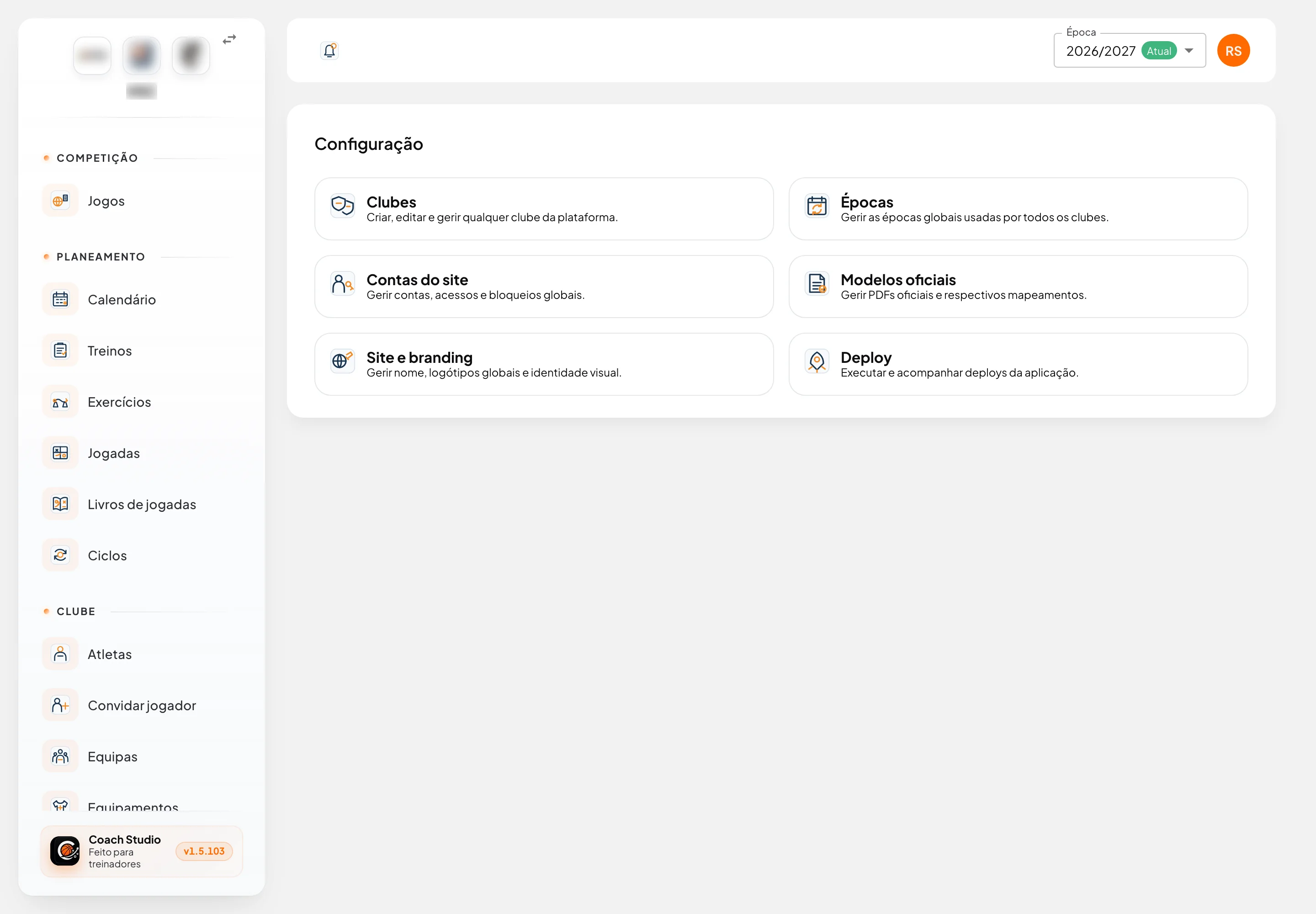
Visão geral
A página Configuração abre seis cartões. Os mesmos destinos estão no menu Configuração, juntamente com Erros da aplicação e Opiniões.
| Cartão | Para que serve |
|---|---|
| Clubes | Criar, editar e gerir qualquer clube da plataforma |
| Épocas | Gerir as épocas globais usadas por todos os clubes |
| Contas do site | Gerir contas, acessos e bloqueios globais |
| Modelos oficiais | Gerir PDFs oficiais e respectivos mapeamentos |
| Site e branding | Gerir nome, logótipos globais e identidade visual |
| Deploy | Executar e acompanhar deploys da aplicação |
Clubes
Em Configuração → Clubes (/utilities/configuration/clubs) vês todos os clubes. Pesquisar... filtra pelo nome ou pela abreviatura. Criar Clube abre uma ficha nova. Cada cartão mostra o nome e a abreviatura, ou Sem abreviatura.
A ficha tem Clube, Seguro, Imagens, Pavilhões, Gerir contas, Servidor de Email (SMTP) e Cores e aspeto do clube. O significado de cada campo está nas definições do clube. Como administrador da plataforma, aqui mudas o Tipo de organização e podes ligar Importar fotos/imagens da FPB.
Guardar e manter aberto grava e fica na ficha. Guardar e fechar grava e volta à lista. Apagar Clube pede confirmação: apaga o clube e toda a informação que lhe pertence.
Permissões, motivos de falta, notificações desse clube e campos extra de atletas ou de estatísticas abrem-se nas definições do clube, com esse clube seleccionado.
Épocas
Em Configuração → Épocas (/utilities/configuration/seasons) a página chama-se Gestão das Épocas. A lista tem Nome, Início, Fim e Atual. A época marcada como actual é a que os clubes usam por defeito; ao defini-la, a aplicação passa a trabalhar nessa época.
Adicionar Época pede Nome da Época, Início da Época, Fim da Época e, se quiseres, Marcar como época atual.
Em cada linha:
- Definir como atual marca essa época como a época em vigor. Não aparece na época que já é a actual.
- Copiar equipas da época anterior copia as equipas do clube que tens seleccionado (nome, escalão, tipo e cor), sem atletas nem treinadores. Equipas que já existam com o mesmo nome e escalão ficam de fora. A janela chama-se Copiar equipas.
- Apagar elimina a época, depois de confirmares.
Contas do site
Em Configuração → Contas do site (/utilities/configuration/accounts) há dois separadores: Contas e Links de convite.
Contas
Adicionar conta pede Nome, Email e Password.
A tabela mostra Nome, Email, Função na plataforma, Estado, Email verificada e Bloqueada.
| Estado | Significado |
|---|---|
| Activa | O email está verificado e a conta não está bloqueada |
| Pendente | O email ainda não foi verificado |
| Bloqueada | A pessoa não consegue entrar |
O interruptor Email verificada marca o email como confirmado. O interruptor Bloqueada impede o acesso; não podes bloquear a tua própria conta.
Editar muda o nome, o email, a função (Administrador da plataforma, Utilizador ou Visitante), o bloqueio e, se preencheres Nova password, a password. Se deixares esse campo vazio, a password actual mantém-se.
No menu de Ações:
- Repor password gera uma password temporária e mostra-a para copiares na hora.
- Enviar email envia um email a essa conta.
- Apagar remove a conta, depois de confirmares.
Links de convite
Criar link de convite escolhe o clube, a equipa (ou Só clube (sem equipa)), a Função de staff na equipa, as Funções no clube após registo, quando Expira e o Máx. inscrições. Se deixares o máximo vazio, vale o valor definido no clube. Ao criar, o link de registo é copiado.
A lista mostra o clube, a equipa, a data em que expira, as Ativações e o estado: Ativo, Limite atingido ou Expirado. Enquanto o convite ainda serve, podes Copiar link de registo ou Apagar.
Modelos oficiais
Em Configuração → Modelos oficiais (/utilities/configuration/models) geres os PDFs oficiais antes de qualquer clube, como a ficha de inscrição de jogadores. Os clubes usam este modelo ao emitir o documento a partir do atleta; o seguro do clube tem de estar preenchido.
Em Upload do modelo indicas o Título do modelo e Escolher PDF. O upload substitui o modelo com a mesma chave e lê os campos do formulário.
Em Modelo selecionado escolhes o PDF, Descarregar ou Apagar. Em Mapeamento de campos escolhes, para cada campo, a Origem do dado (ou Sem mapeamento). Nos campos de texto podes ajustar a Fonte quando o espaço no PDF é estreito. Guardar e manter aberto grava o mapeamento.
Site e branding
Em Configuração → Site e branding (/utilities/configuration/site) defines o que é comum a todos os clubes, incluindo o logótipo da federação.
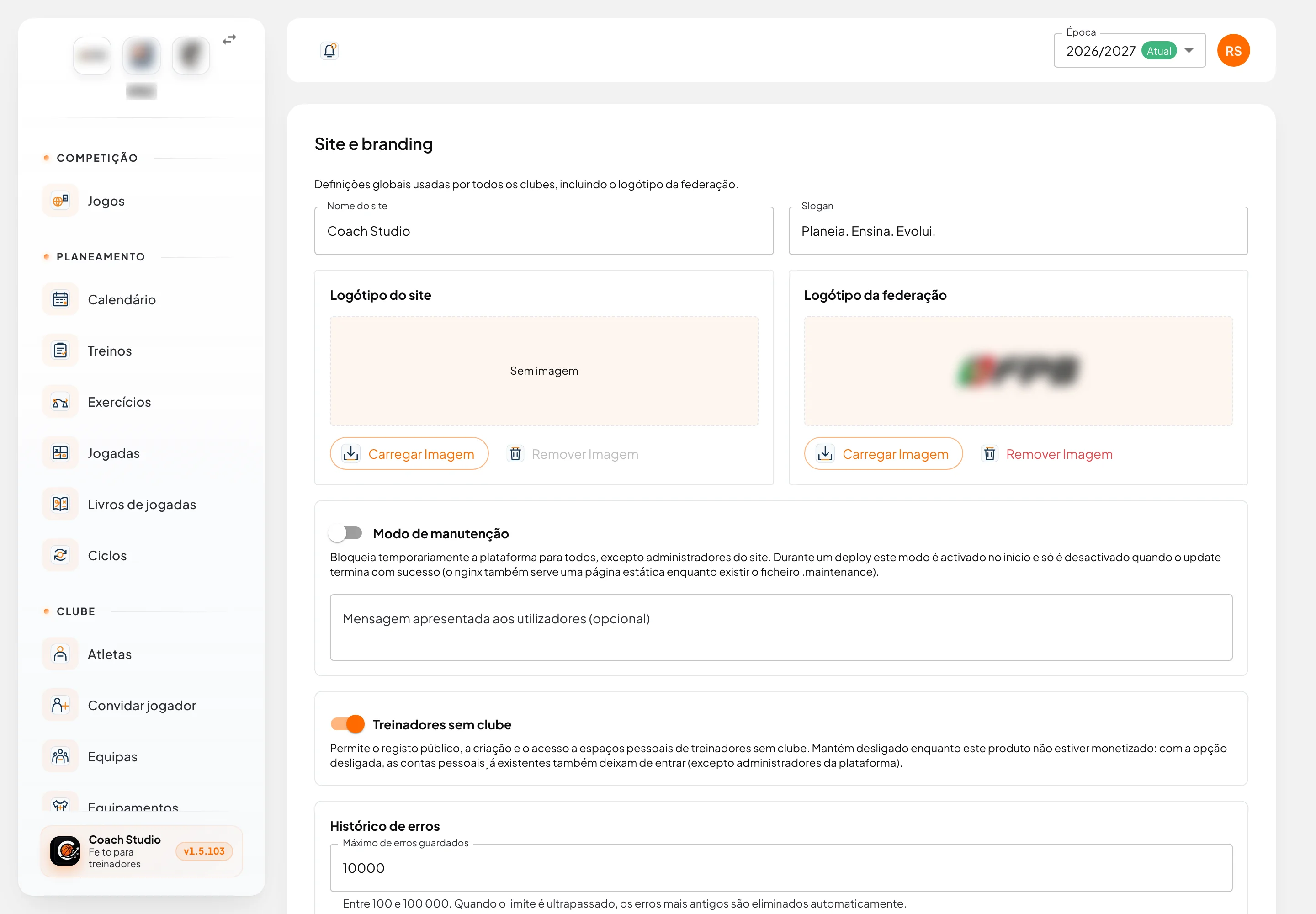
- Nome do site e Slogan aparecem no início de sessão e nos emails.
- Logótipo do site e Logótipo da federação usam Carregar Imagem e Remover Imagem. Sem ficheiro, vês Sem imagem.
Modo de manutenção bloqueia a plataforma para toda a gente excepto administradores do site. Podes escrever a Mensagem apresentada aos utilizadores (opcional). Durante um deploy este modo liga-se sozinho no início e só se desliga quando o update termina com sucesso. Enquanto existir o ficheiro .maintenance, o nginx serve uma página estática. Se o update falhar ou for interrompido, essa página mantém-se. Nesse intervalo continuas a entrar nas páginas de Deploy, Erros da aplicação e Opiniões para acompanhar o processo.
Treinadores sem clube permite o registo público e o acesso a espaços pessoais. Com a opção desligada, as contas pessoais que já existem também deixam de entrar, excepto administradores da plataforma.
Histórico de erros tem Máximo de erros guardados, entre 100 e 100 000. Quando o limite é ultrapassado, os erros mais antigos são eliminados automaticamente.
Imagens guardadas define o tamanho e a qualidade das fotos que a plataforma guarda (atletas, equipa técnica, logótipos, opiniões). Repor todos os valores por omissão volta aos valores de origem. Se ainda houver imagens antigas na base de dados, aparece Migrar imagens existentes e o botão Migrar agora.
Notificações de eventos define os destinatários, canais e horas de aviso por defeito para treinos e jogos. Cada clube pode ter regras próprias nas definições do clube.
Guardar e manter aberto grava e fica na página. Guardar e fechar grava e volta atrás.
Erros da aplicação
Em Configuração → Erros da aplicação (/utilities/admin/errors) vês os erros capturados no servidor e nos browsers. Pesquisar procura no texto. Origem filtra por Todos, Servidor ou Browser.
A tabela tem Data, Origem, Página / endpoint, Conta / clube, Mensagem e Detalhes. Ver abre Detalhes do erro, com a mensagem, o Stack trace e o Contexto.
Limpar todos abre Limpar histórico de erros e apaga o histórico de forma definitiva. O número máximo de linhas guardadas define-se em Site e branding.
Opiniões
Em Configuração → Opiniões (/utilities/admin/feedback) a página chama-se Opiniões dos utilizadores. Aqui lês o que foi enviado em Ajuda → A tua opinião, respondes como plataforma e actualizas o estado.
Os chips no topo filtram pelo estado e mostram a contagem: Não resolvido, Em análise, Precisa de informação, Planeado, Resolvido e Não vamos resolver. Ao lado, Tipo filtra por Ideia, Problema, Melhoria ou Outro. Pesquisar procura no texto e Limpar filtros repõe a lista.
Clicas numa linha para abrir a opinião. O texto original não se altera. Mudas o Estado na lista. A resposta escreve-se em Resposta da plataforma e publica-se com Publicar resposta; para quem enviou, aparece como Equipa da plataforma. Podes juntar fotos (até 4, cada uma até 1,5 MB).
Deploy
Em Configuração → Deploy (/utilities/admin/deploy) a página chama-se Deploy e Atualizações.
Estado Atual mostra a versão instalada, se está Atualizado ou se há Atualização disponível, e o Último commit em produção. Atualizar volta a ler o estado.
Executar Deploy explica o que vai acontecer e Iniciar Deploy pede confirmação em Confirmar Deploy. A aplicação pode ficar indisponível durante o processo: o modo de manutenção liga-se no início. O update, por esta ordem, obtém a versão mais recente, instala o que a aplicação precisa, actualiza a base de dados, constrói o site e a documentação, e reinicia a aplicação.
Progresso do Deploy mostra o passo actual, por exemplo Passo 3 de 11, e uma barra. Cada passo abre-se para leres o registo. No fim, Resultado do Deploy diz se correu bem, se algum passo ficou Ignorado (SKIP) ou se falhou. Quando falha, a página de manutenção mantém-se até um update terminar com sucesso.
Na mesma página, Serviço de tarefas agendadas indica se os avisos automáticos estão a correr. Tarefas agendadas (definidas em dados) lista cada tarefa, o intervalo e o resultado da última execução. Adicionar tarefa cria uma. Últimas execuções mostra o histórico recente. Se o agendador não estiver em bom estado, a página avisa; depois de estar corrigido, usa Atualizar.
Aviso
Um deploy põe o site em manutenção para os outros utilizadores. Confirma que é o momento certo antes de carregar em Sim, iniciar deploy.
Aplicação móvel
A administração da plataforma só existe na versão web. A aplicação móvel não tem estas páginas.