Folha de jogo
A folha impressa é uma grelha de blocos (webparts) com os dados do jogo. Quem tem permissão de escrita em jogos pode montá-la em Jogos → Personalizar folha de jogo (/utilities/games/sheet-layout). Cada treinador tem a sua folha, por clube, e todas as impressões usam essa grelha.
O que se preenche em cada separador do jogo está explicado em Jogos. As imagens são capturas da aplicação; os nomes de atletas, clubes e árbitros e os emblemas estão desfocados.
Blocos disponíveis
| Bloco | De onde vem |
|---|---|
| Convocatória | Convocatória e 5: atletas, números, cores, cruzes P1–P4 |
| Dados do jogo / oficiais | Jogo: competição, recinto, adversário, juízes |
| Resultados recentes (FPB) e Classificação (FPB) | Só quando o adversário tem ID FPB |
| Notas e Discurso | Notas |
| Focos de defesa e Focos de ataque | Preparação (a caixa sai mesmo vazia) |
| Ataques | Preparação |
| Observações da equipa adversária | Preparação |
| 5 inicial e rotações | Convocatória e 5 |
| Tácticas | Tácticas: jogadas com texto e imagens |
| Resultado / períodos | Resultado |
| Quebra de página | Começa uma página nova |
Montar a grelha
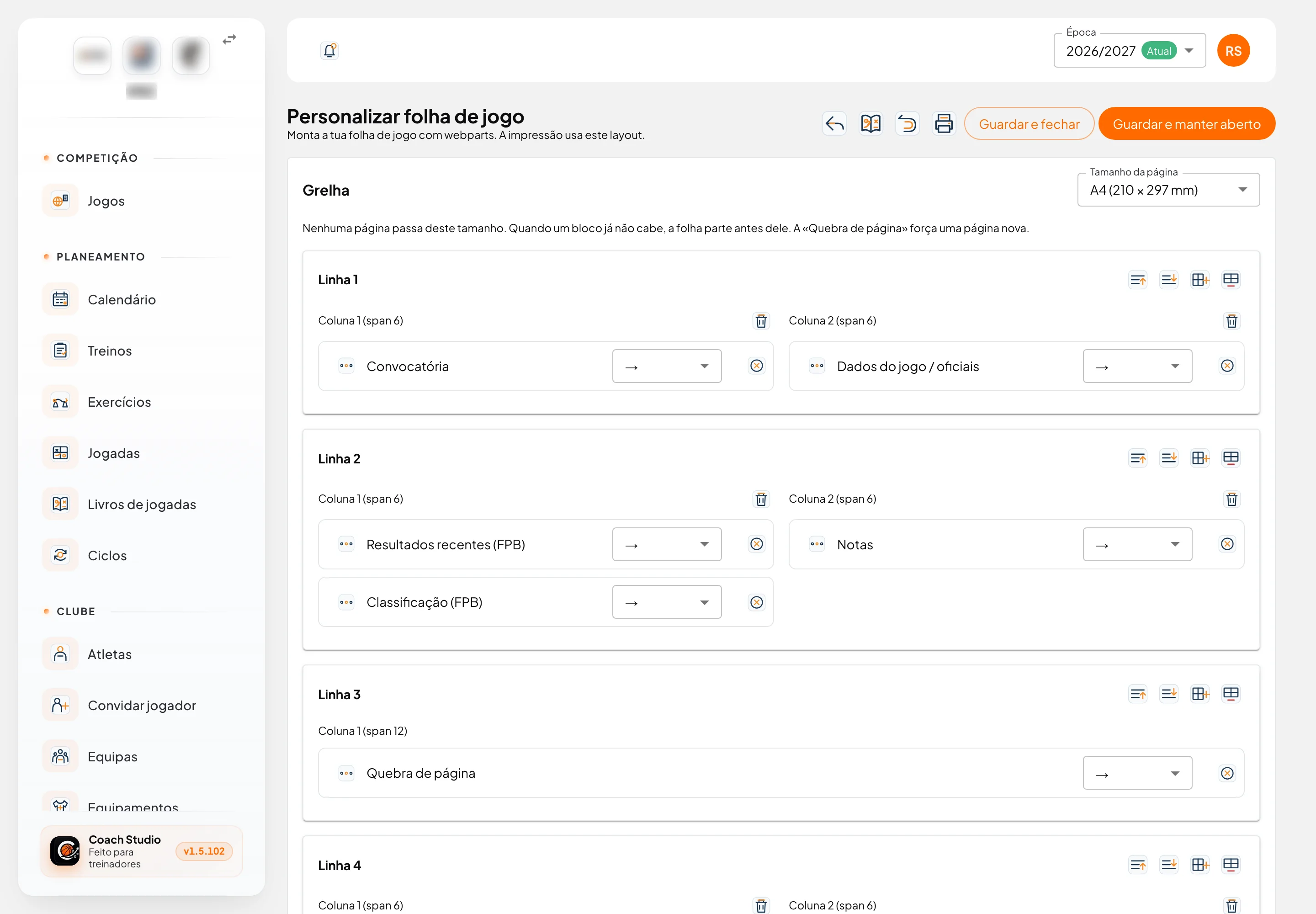
- Abre Personalizar folha de jogo. Em cima está a grelha; por baixo, a pré-visualização.
- A grelha tem linhas, e cada linha tem uma ou mais colunas. Os ícones de cada linha sobem ou descem a linha, acrescentam uma coluna ou apagam a linha. O caixote de cada coluna apaga a coluna.
- Cada bloco aparece dentro da sua coluna:
- arrasta-o pelos pontos à esquerda para mudar a ordem;
- usa o seletor → para o passar para outra célula (por exemplo «Célula 2.1»);
- o × tira-o da folha.
- No fim da grelha, Adicionar webpart junta à célula escolhida um dos blocos que ainda não estão na folha. Cada bloco só pode estar uma vez, excepto a Quebra de página, que aparece sempre.
- Na barra de cima: voltar, guia, Repor predefinição, Imprimir pré-visualização, Guardar e fechar e Guardar e manter aberto. A reposição só fica gravada depois de guardar.

Pré-visualização
Dados de exemplo liga ou desliga os dados inventados. Desligado, a pré-visualização usa o jogo mais recente do clube. Cada página aparece separada, com «Página 1 de 3».
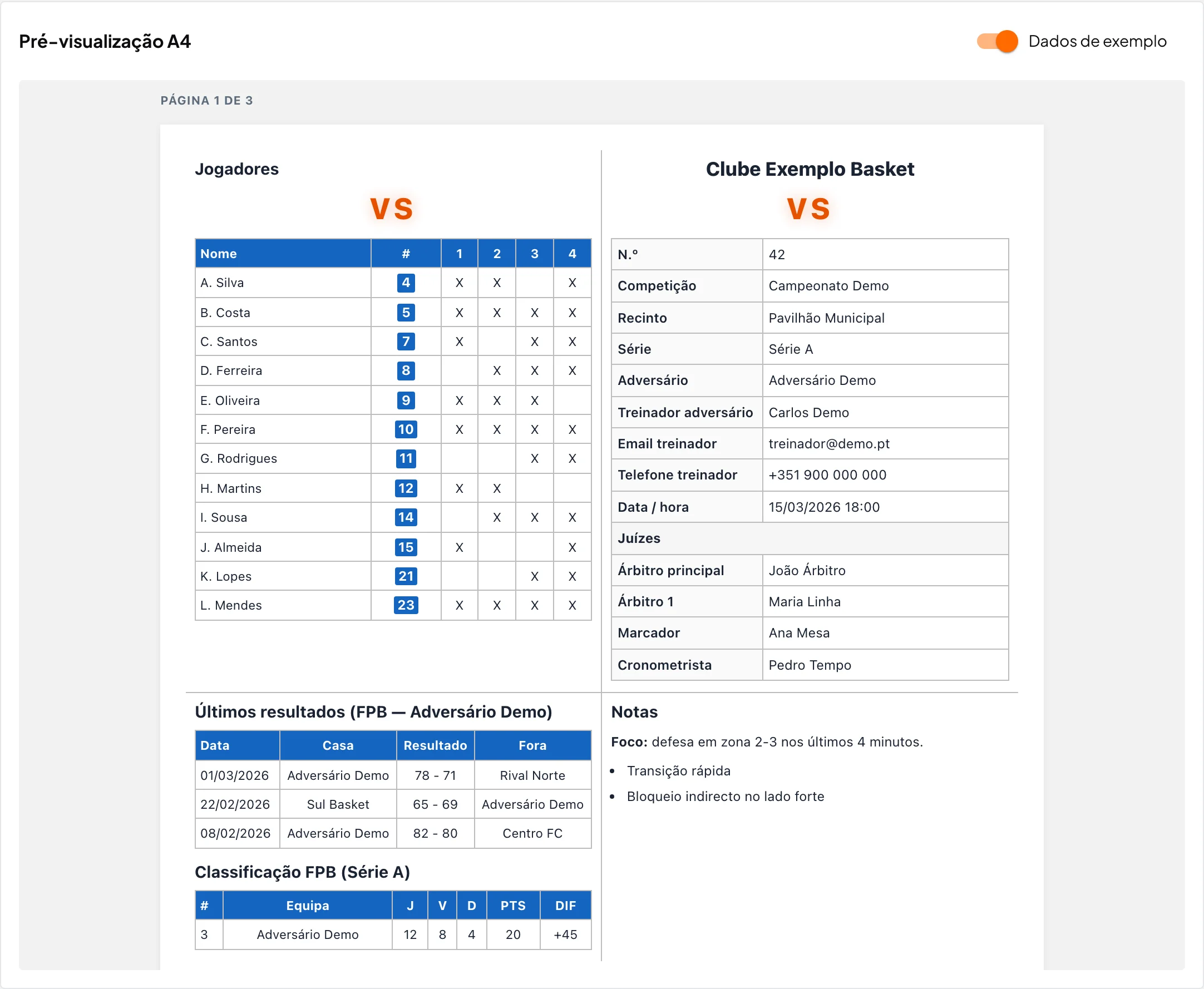
Páginas
O campo Tamanho da página, ao lado do título da grelha, escolhe o papel: A4 (predefinição), A3, A5, Letter ou Legal.
- Nenhuma página passa desse tamanho. A folha mede cada bloco tal como sai impresso. Quando o próximo bloco já não cabe, começa outra página antes dele.
- Se uma coluna for maior do que uma página inteira, a folha parte entre os blocos dessa coluna.
- A Quebra de página força uma página nova, mesmo que ainda houvesse espaço. Podes meter várias.
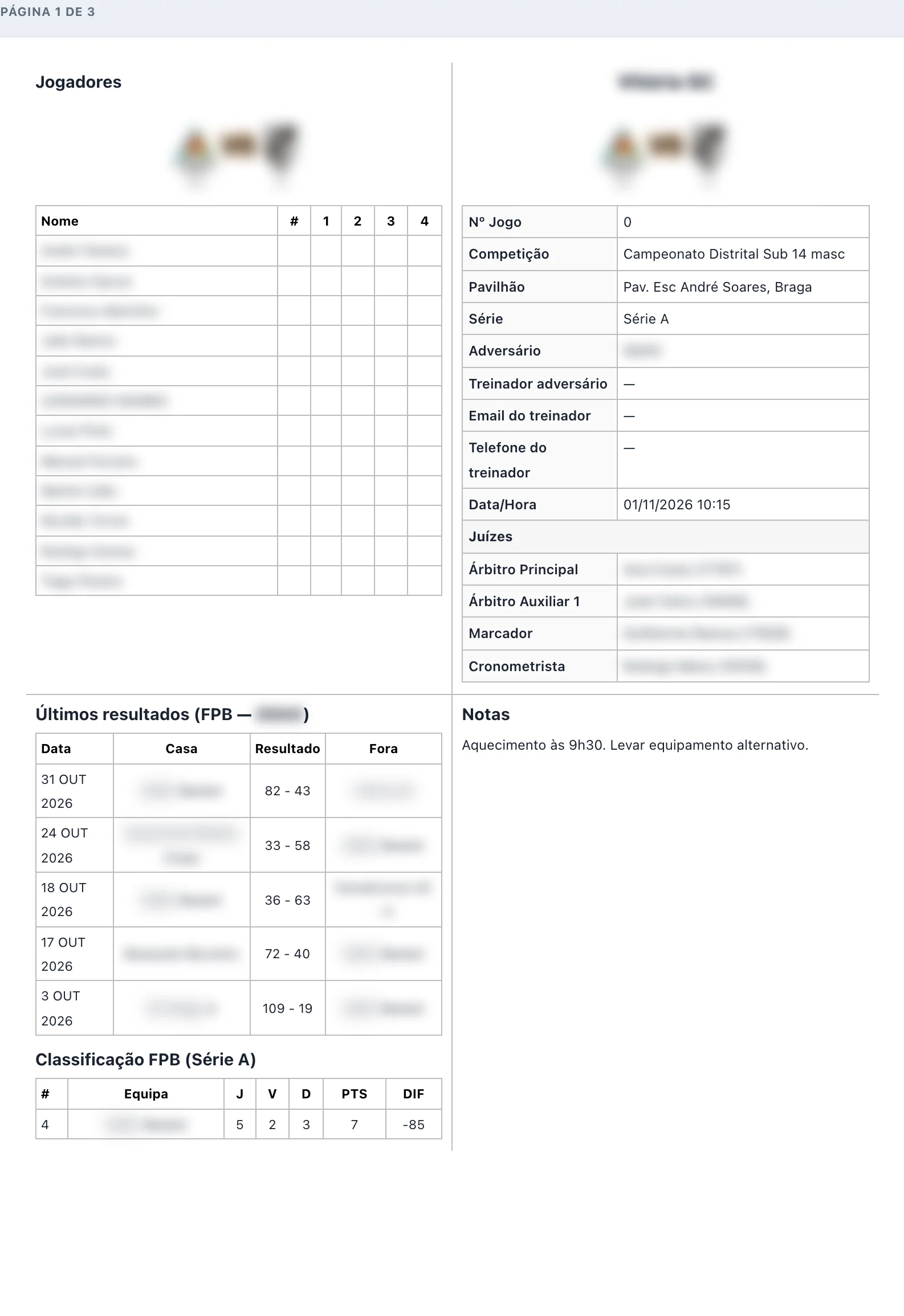
A predefinição tem três páginas:
- Convocatória, dados do jogo, FPB e notas.
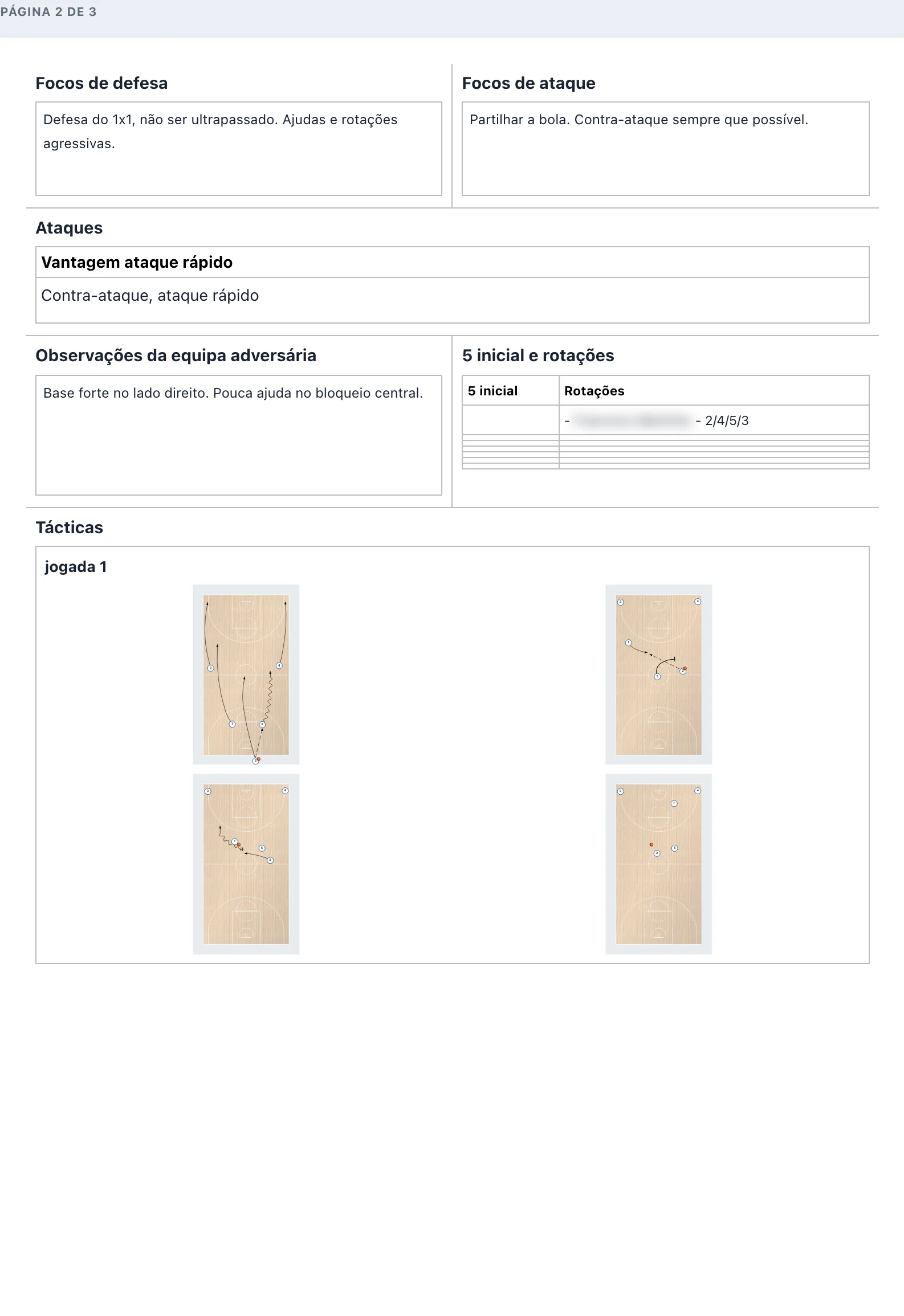
- Preparação (focos, ataques, adversário, 5 inicial) e tácticas.
- Discurso.
Se a preparação ou as tácticas forem longas, a folha acrescenta páginas sozinha.
Folhas personalizadas antes da paginação
As folhas guardadas antes desta versão foram repostas na predefinição, porque tinham sido montadas sem limite de página. Personaliza outra vez e guarda.
Imagens das tácticas
Cada jogada das tácticas sai com título, texto e as imagens escolhidas no jogo, duas por linha. As imagens encolhem para caber. Se mesmo assim o bloco for maior do que a página, a parte de baixo fica cortada, mas as imagens nunca são retiradas.
Imprimir
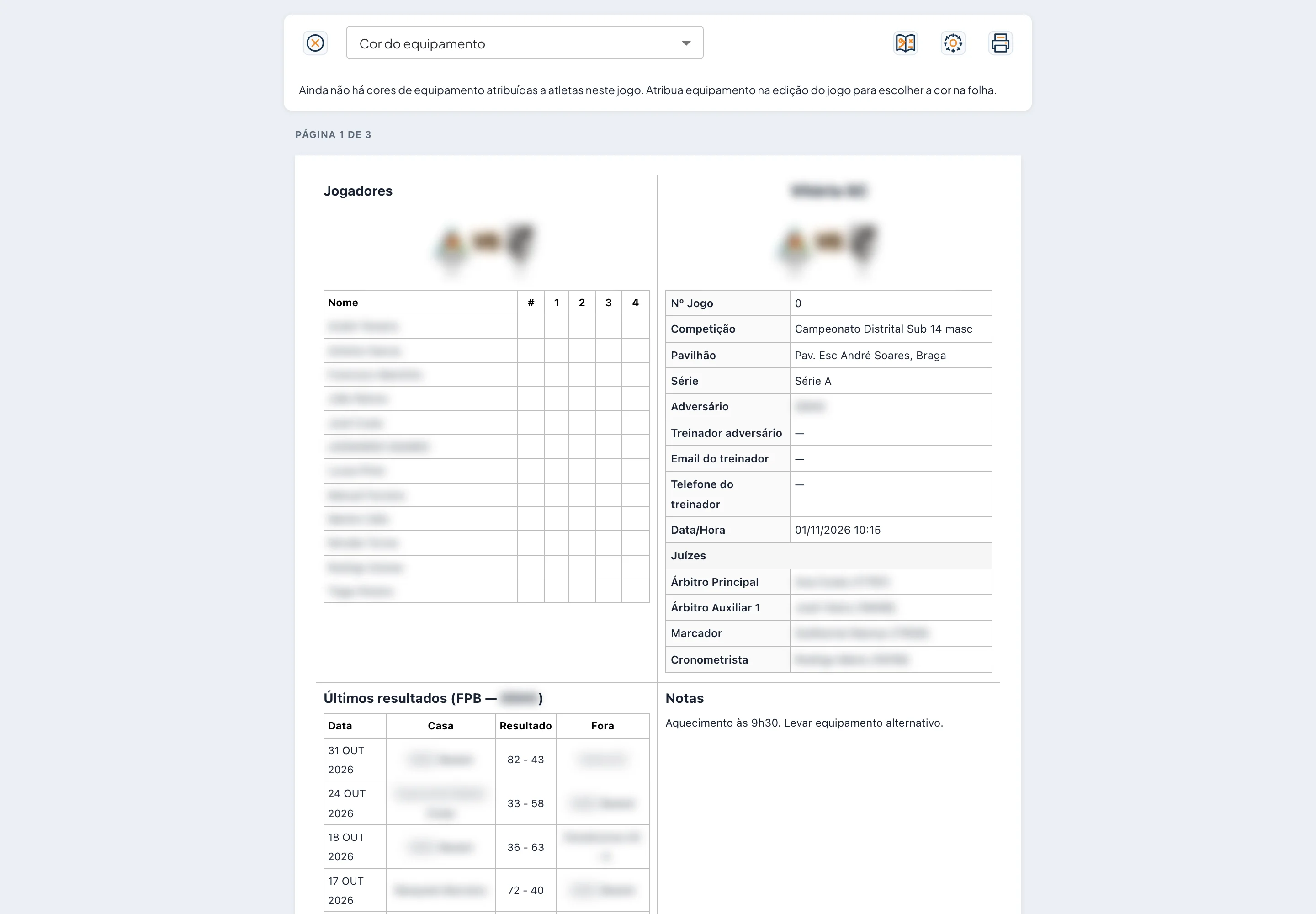
- Na lista de jogos, o ícone da folha abre a impressão numa nova aba.
- Se o jogo tem ID FPB e os juízes não foram actualizados nos últimos 2 dias, a app pergunta se queres actualizá-los antes. Escolhe Atualizar e abrir ou Abrir sem atualizar.
- Na barra de cima, Cor do equipamento escolhe a cor que sai na convocatória. Se ainda não houver cores atribuídas aos atletas, a barra avisa.
- O ícone da impressora abre o diálogo do browser (ou Ctrl+P / Cmd+P), que também guarda em PDF. O tamanho do papel já vem certo e a barra não sai no papel.
Guia na impressão
Na barra da folha impressa, o primeiro ícone à direita abre esta página da documentação numa nova aba. Ao passar o rato aparece o texto de ajuda. O mesmo ícone está na lista de jogos, na personalização da folha e na preparação do jogo.
