Primeiros passos
Entras em /auth/signin. Depois de escolheres o clube, o início é a página Início (/), o perfil abre-se no menu do avatar (O meu perfil, /utilities/profile) e a opinião está em Ajuda → A tua opinião (/utilities/feedback).
As imagens são capturas da aplicação; os nomes de atletas e clubes e os emblemas estão desfocados.
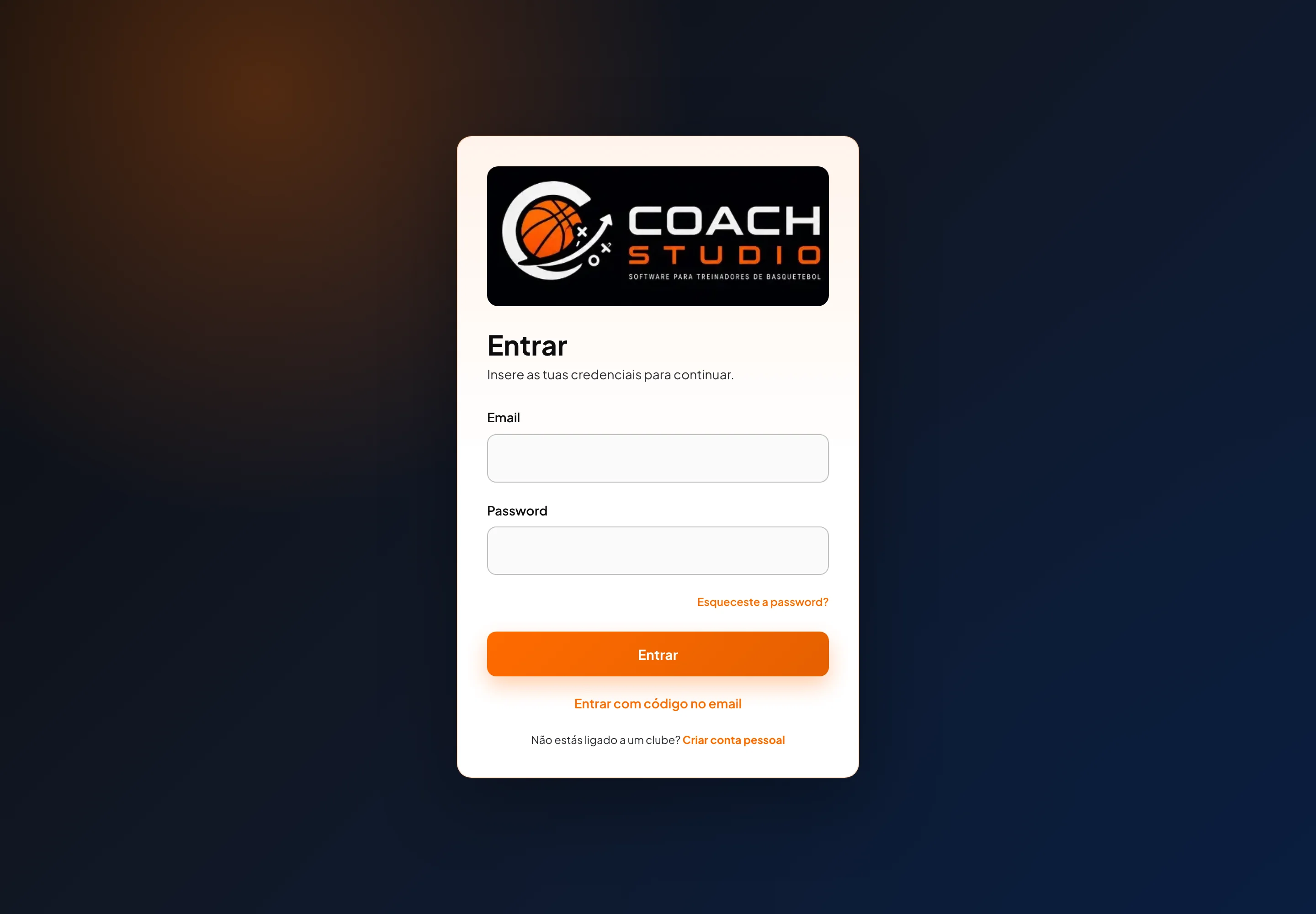
Entrar
Na página Entrar escreves o Email e a Password (pelo menos 8 caracteres) e carregas em Entrar.
- Esqueceste a password? abre a recuperação.
- Entrar com código no email pede só o email. Enviar código manda um código de 6 dígitos, válido 10 minutos. Escreves o Código de 6 dígitos e entras. Reenviar código fica disponível ao fim de um minuto. A mensagem diz que o código segue se existir uma conta com esse email.
- Entrar com password volta ao formulário da password.
- Se o email da conta ainda não estiver confirmado, a password é recusada e podes usar Reenviar email de verificação. Entrar com o código confirma o email.
Se só tiveres um clube, entras nele. Se tiveres um clube padrão, entras nesse. Com vários clubes e sem padrão, a aplicação abre Escolher Clube.
Conta de treinador sem clube
O texto Não estás ligado a um clube? e o link Criar conta pessoal só aparecem quando a plataforma tem ligada a opção Treinadores sem clube (definição do site, não do clube). Com a opção desligada, o link não aparece e uma conta pessoal que já exista também não entra — excepto um administrador da plataforma.
O registo (/auth/personal-register) pede Nome, Email e Password (pelo menos 8 caracteres). Tens de marcar a autorização de tratamento de dados; as comunicações do Coach Studio são opcionais. Criar espaço pessoal envia-te para Verifica o teu email. O link de confirmação vale 48 horas.
Recuperar a password
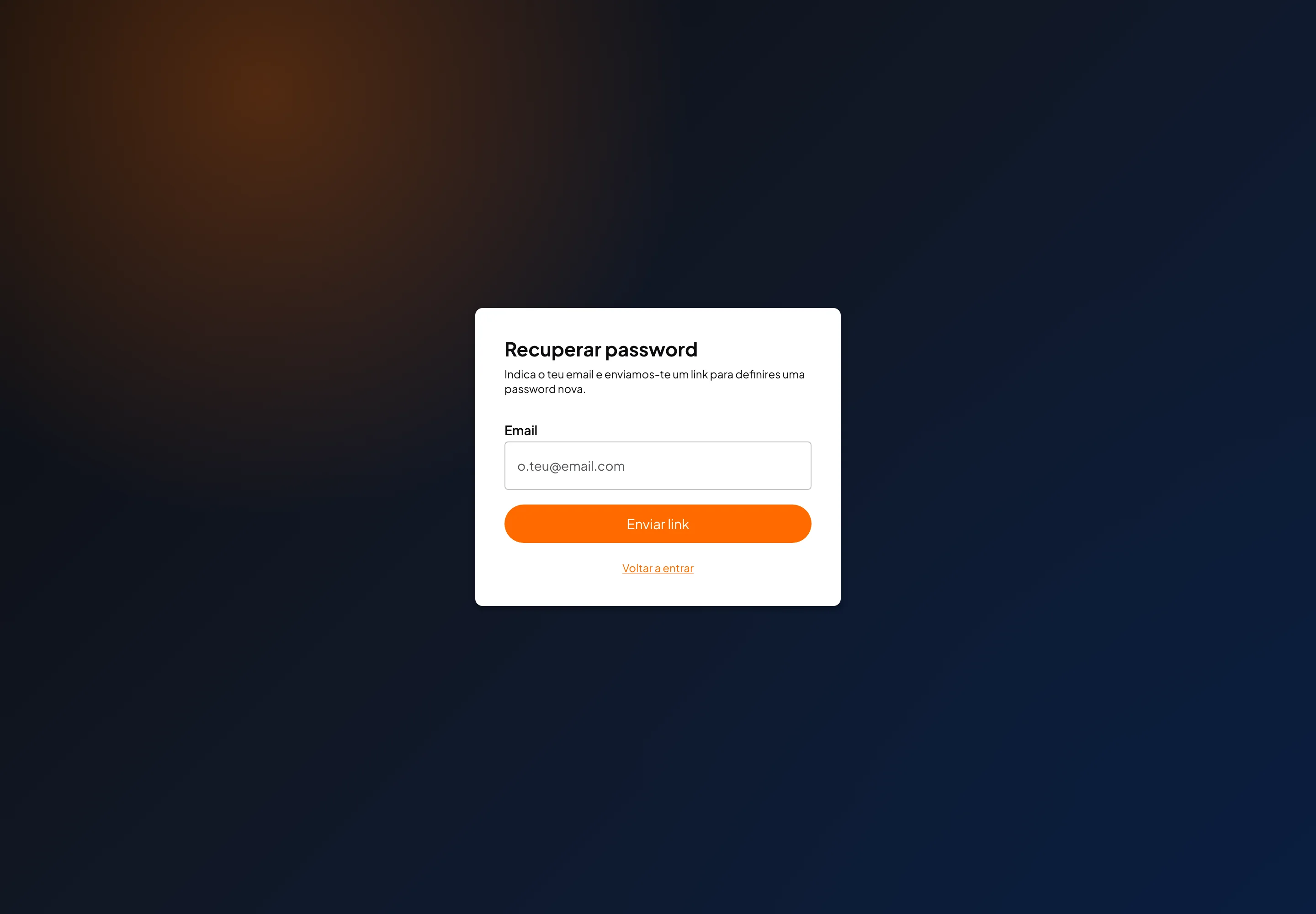
Em /auth/forgot-password a página Recuperar password pede o Email e Enviar link. A seguir vês Verifica o teu email: a mensagem diz que, se existir uma conta, recebes um link.
O link abre Nova password (/auth/reset-password). Vale uma hora. A password nova tem de ter pelo menos 8 caracteres; repetes-a em Confirmar password e carregas em Guardar password. Um link já usado ou fora de prazo mostra Link inválido ou expirado, com Pedir novo link.
Escolher o clube
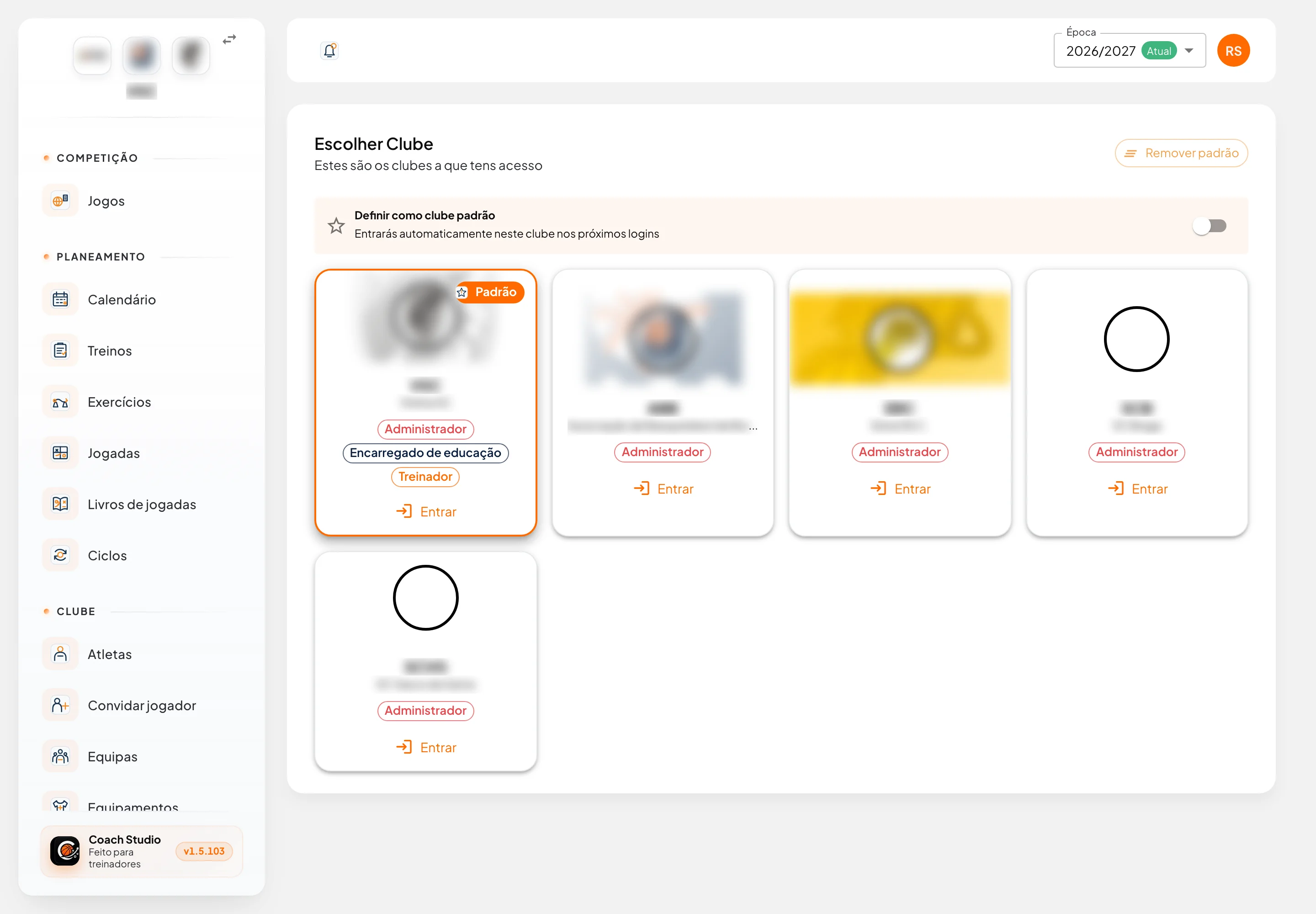
Escolher Clube (/utilities/chooseClub) lista os clubes da tua conta. Cada cartão mostra o emblema, o nome e as tuas funções (por exemplo Treinador, Diretor, Coordenador, Administrador, Gestor de equipa, Atleta, Encarregado de educação). Entrar abre esse clube.
- O cartão com a etiqueta Padrão é o clube em que entras automaticamente.
- O interruptor Definir como clube padrão faz com que o próximo Entrar grave esse clube como padrão.
- Remover padrão tira o padrão. Com vários clubes, o login seguinte volta a pedir a escolha. Com um só clube, entras nele na mesma.
- Sem nenhum clube, vês Sem clubes associados. Se os espaços pessoais estiverem ligados, podes Criar espaço pessoal.
Quando tens mais do que um clube, o ícone de trocar no canto do emblema (barra lateral) tem a dica Trocar de clube e abre a mesma página. O menu do avatar, ao lado de Clube atual, tem o mesmo ícone.
Espaço pessoal
O Espaço pessoal é um sítio de planeamento só teu, com a etiqueta Planeamento individual. O menu traz Início, Calendário, Treinos, Ciclos, Equipas, Atletas, Pavilhões, Exercícios, Jogadas, Livros de jogadas, o perfil e A tua opinião. Os itens de um espaço pessoal são sempre privados.
O início pessoal mostra o próximo treino e Ferramentas de planeamento (Criar treino, Registar presenças, Adicionar exercício). Não há jogos, competições nem o botão de personalizar widgets.
Se a opção Treinadores sem clube estiver desligada, o espaço deixa de aparecer na lista e, ao entrares, vês que o acesso está desactivado.
Época
No topo, o selector Época muda a época de toda a aplicação. A época em vigor tem a etiqueta Atual.
Numa época anterior os dados ficam só de leitura: a aplicação mostra um aviso e só um administrador da plataforma pode alterar esses dados. Volta a Atual para voltar a editar.
Idioma
Abre o avatar, no canto do topo. Em Idioma escolhes Português ou Inglês. A escolha fica na conta, por isso a aplicação móvel usa o mesmo idioma quando entras. Terminar sessão está no fundo do mesmo menu.
Novidades
Depois de entrares, o diálogo Novidades resume o que mudou na versão. O texto diz que o resumo só aparece uma vez por versão. Se houver mais do que uma versão por ver, Seguinte avança; no fim, Explorar a nova versão fecha o diálogo.
Alertas
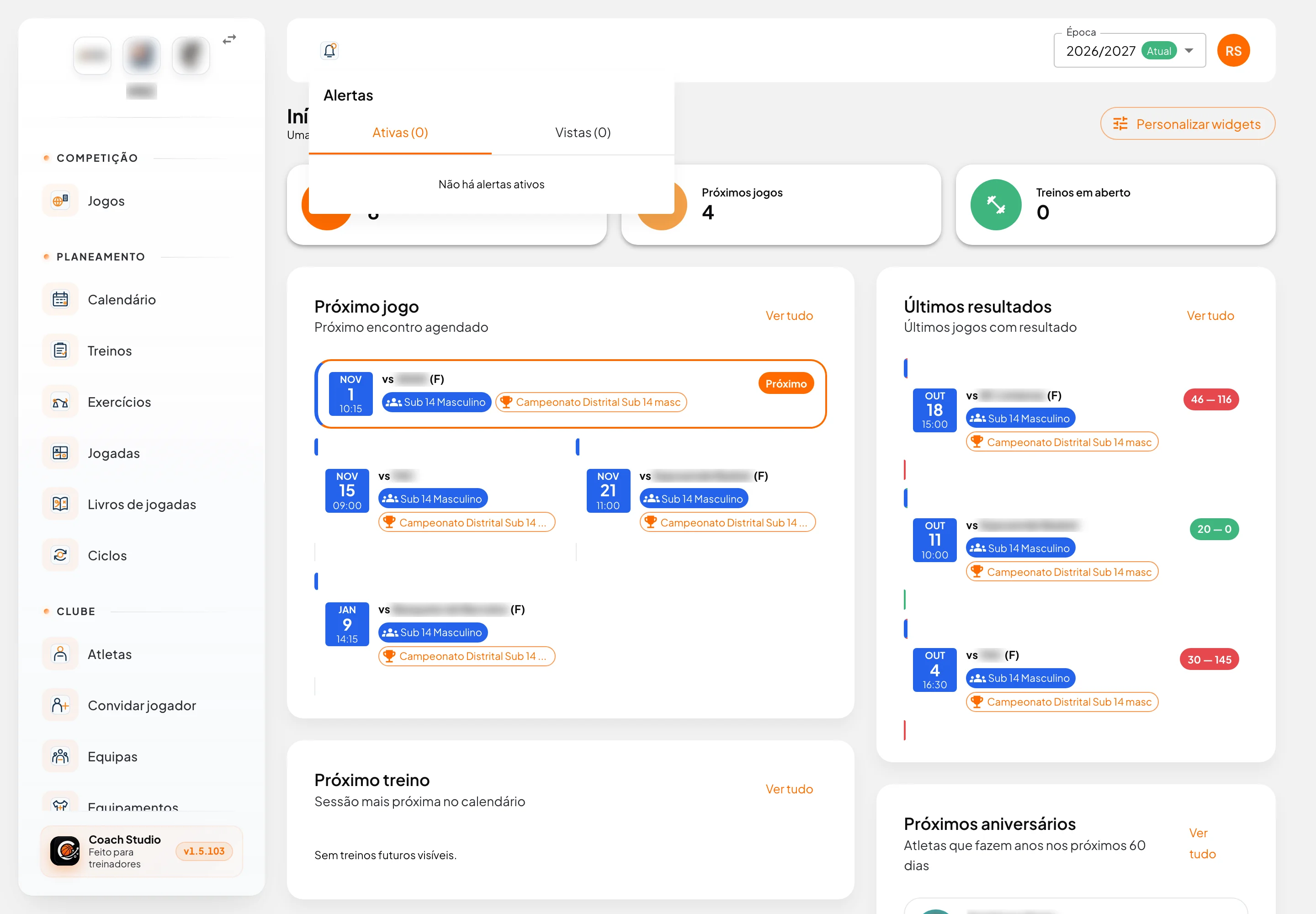
O sino no topo abre Alertas. O número no sino é o que ainda está por ver.
| Separador | O que mostra |
|---|---|
| Ativas | Alertas por ver |
| Vistas | Alertas que já marcaste |
Cada alerta tem uma cor de gravidade. Ao abrir o detalhe vês o tipo: Informação, Atenção, Importante ou Prioritário.
- O ícone de visto marca Marcar como vista. Nas Vistas podes Marcar como não vista.
- O ícone de caixote Apagar tira o alerta da tua lista.
Consoante a tua função, os alertas falam de aniversários, treinos por fechar (Treinos passados por fechar), inscrições à espera, atribuição a uma equipa, seguro do clube, convocatórias e ausências, alterações ao plantel e dúvidas de jogos importados da FPB. Quem pode editar atletas também pode ver Atletas sem número. Administradores e diretores do clube podem ver Documentos expirados.
Para responder a uma convocatória com Não vou, vê a área do atleta.
Início
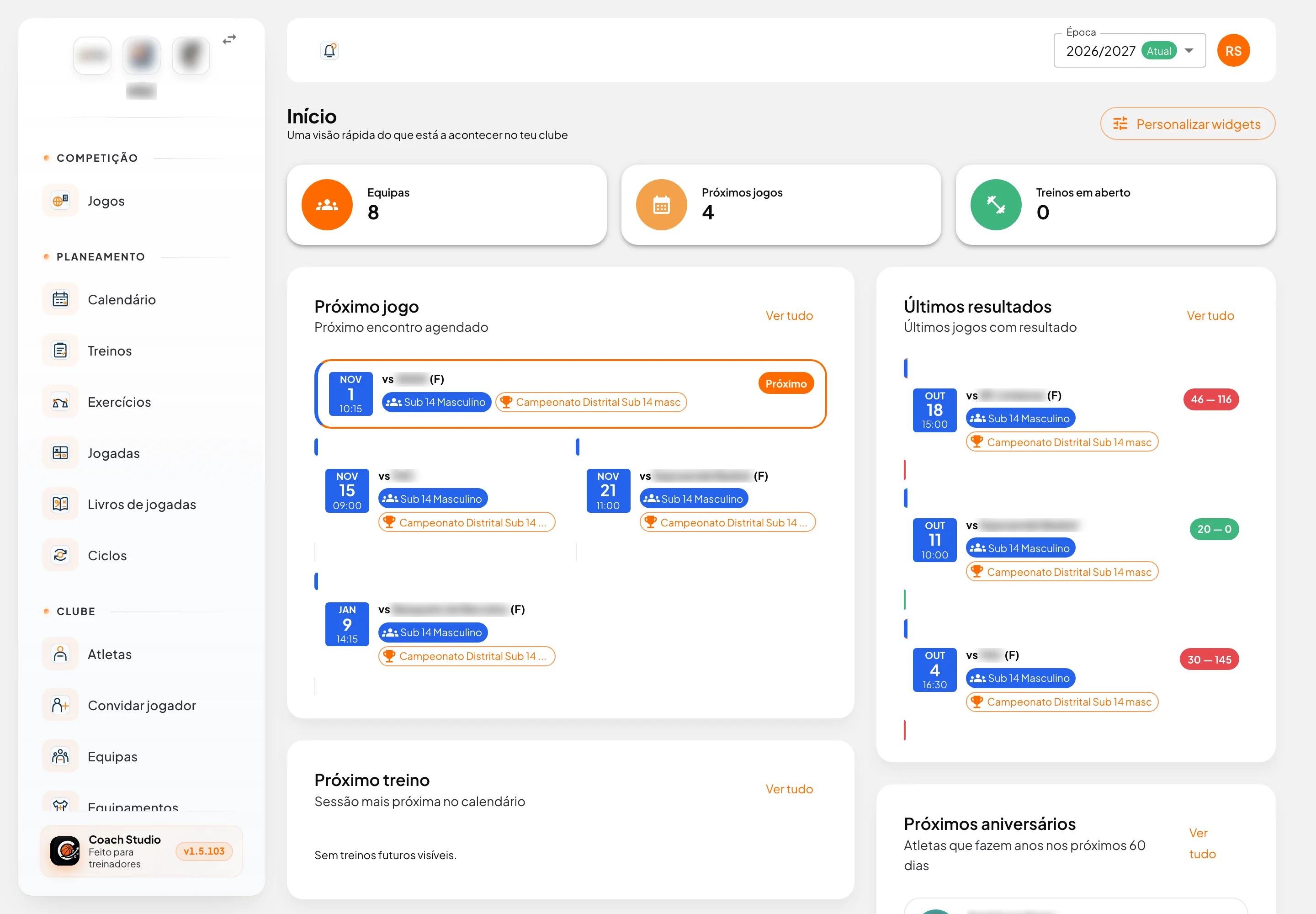
Início (/) abre-se ao clicar no emblema do clube (dica Ir para o Início) ou em Início no menu do avatar. O subtítulo é uma visão rápida do clube.
Os números do topo, Resumo (KPIs), são:
| Número | Abre |
|---|---|
| Equipas | Equipas |
| Próximos jogos | Jogos |
| Treinos em aberto | Calendário. Só aparece a quem pode ver treinos |
O arranjo de origem é uma linha com os números e, por baixo, uma coluna mais larga (Próximo jogo, Próximo treino, Atalhos) e uma mais estreita (Últimos resultados, Aniversários). Ver tudo em cada bloco abre a página correspondente. Os aniversários são os dos próximos 60 dias. Os últimos resultados mostram até quatro jogos.
Atalhos depende do que podes fazer: Criar treino, Registar presenças (quando já há um próximo treino) e Adicionar exercício.
Personalizar widgets
Personalizar widgets abre Widgets do início. Arrastas os blocos, mudas linhas e colunas (Largura total, Coluna principal, Coluna secundária), Adicionar widget, Adicionar linha ou Remover linha. Repor predefinição volta ao arranjo de origem. A disposição fica guardada na tua conta, por clube.
Se o clube ainda não tiver escalões, competições ou adversários, o aviso Preparar este clube liga a Criar escalões, Criar competições e Criar adversários.
Perfil
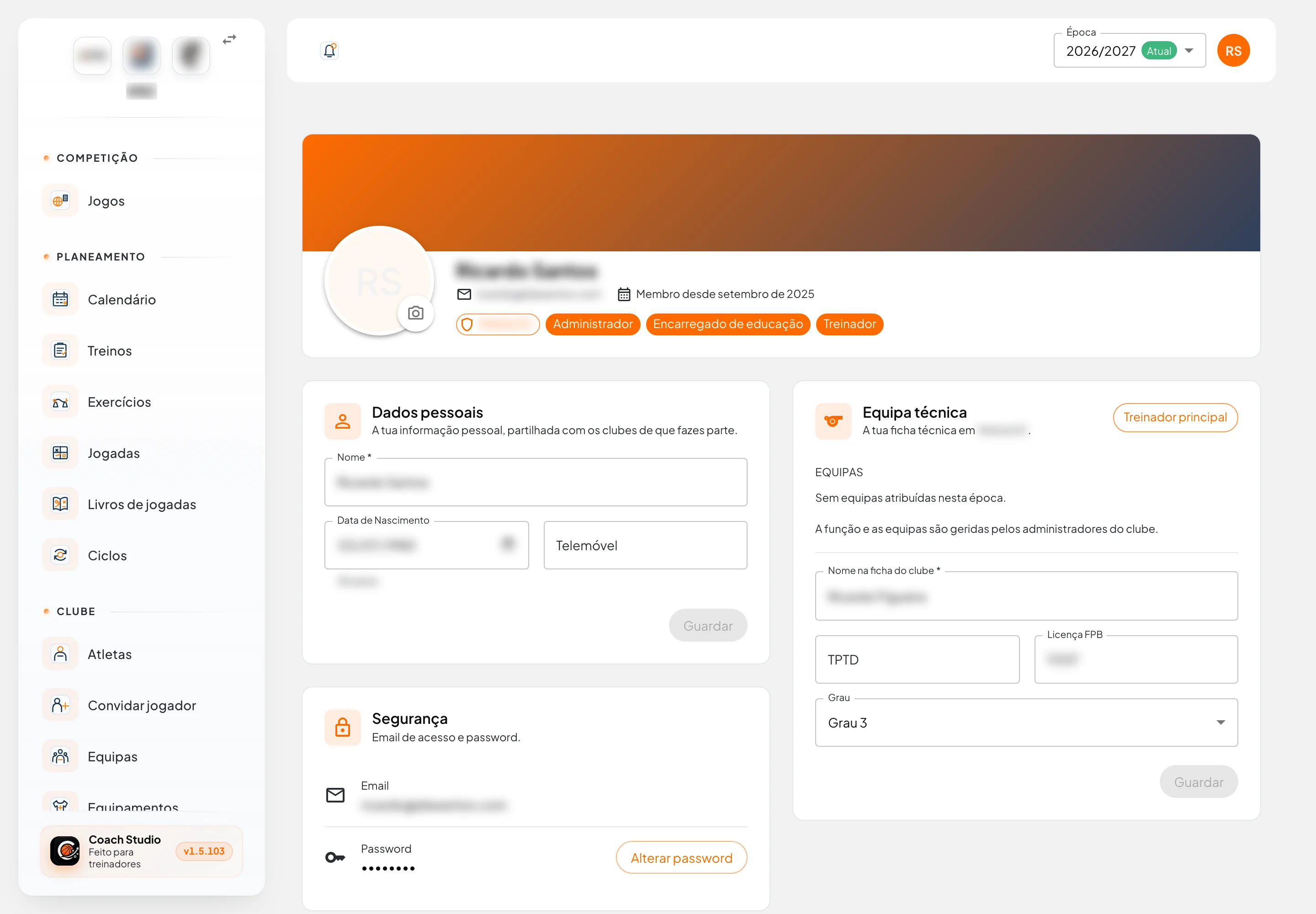
O meu perfil (/utilities/profile) é a tua conta, partilhada pelos clubes a que pertences.
- Dados pessoais: Nome, Data de Nascimento, Telemóvel e a foto.
- Segurança: o email de acesso (não se muda aqui) e Alterar password. Confirmas a Password atual e defines uma nova, com pelo menos 8 caracteres e diferente da actual.
- Preferências: só com mais do que um clube. Clube predefinido é o clube que abre ao entrares.
- Equipa técnica: a tua ficha neste clube. Vês as equipas da época. A função e as equipas são da direcção; podes actualizar o Nome na ficha do clube, o TPTD, a Licença FPB e o Grau.
- Se também fores atleta ou encarregado, aparece a ficha correspondente, só de leitura. Para a alterar, fala com a equipa técnica. O dia-a-dia de jogador e de encarregado está na área do atleta.
A tua opinião
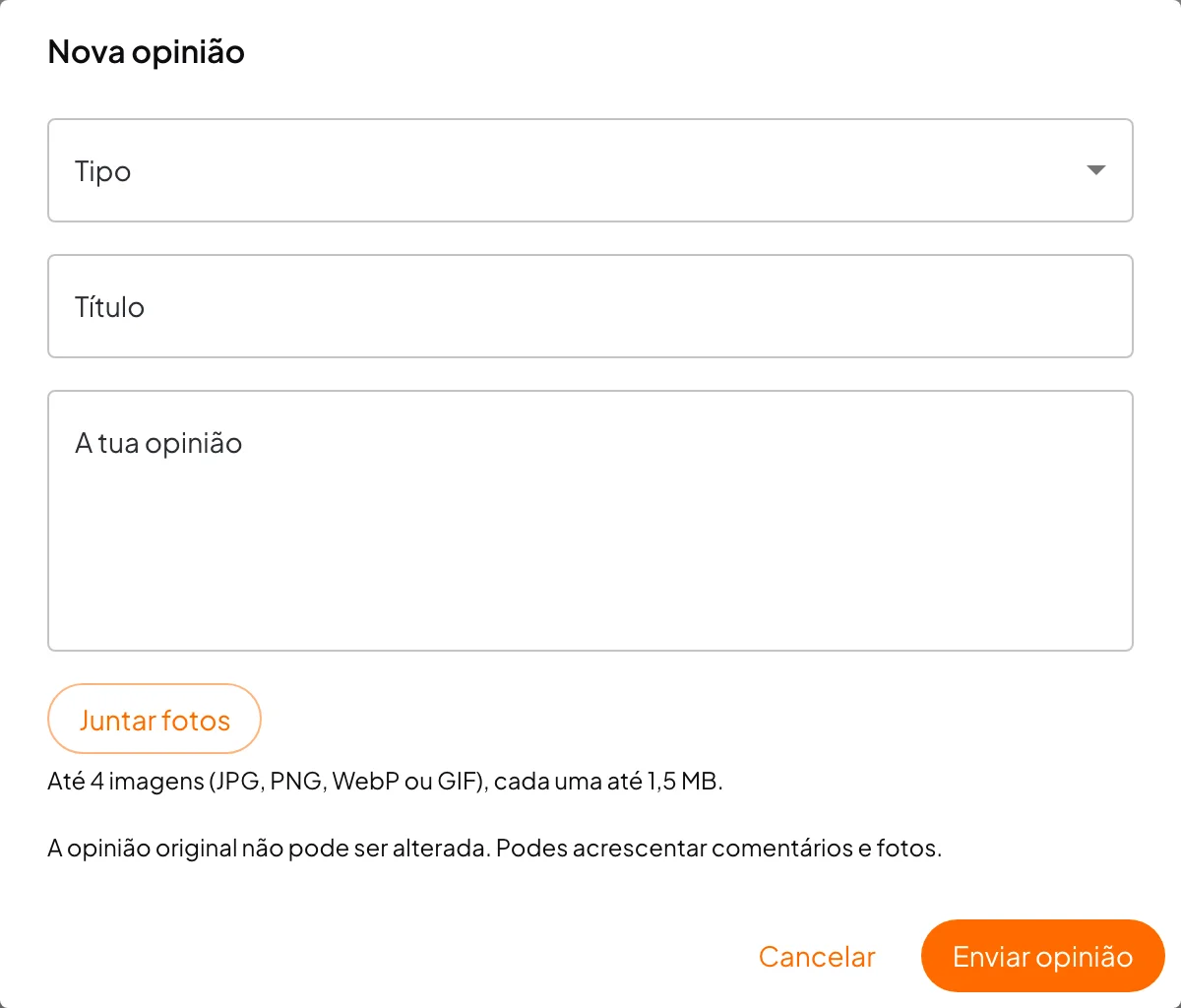
Ajuda → A tua opinião (/utilities/feedback) serve para dizer o que falta ou o que correu mal. Nova opinião pede Título, A tua opinião e o Tipo:
| Tipo | Quando usar |
|---|---|
| Ideia | Algo que ainda não existe |
| Problema | Algo que falhou |
| Melhoria | Algo que já existe e pode ficar melhor |
| Outro | O resto |
Podes juntar até 4 fotos (JPG, PNG, WebP ou GIF), cada uma até 1,5 MB. Enviar opinião grava o texto. A opinião original não se altera; a página deixa acrescentar comentários (Publicar comentário) e mais fotos. A resposta da plataforma aparece como Equipa da plataforma.
O Estado filtra a lista. Quem muda o estado é a equipa da plataforma:
| Estado | Significado |
|---|---|
| Não resolvido | Acabou de chegar |
| Em análise | Alguém está a ver |
| Precisa de informação | Falta um detalhe teu |
| Planeado | Fica para uma versão futura |
| Resolvido | Já está tratado |
| Não vamos resolver | Fica de fora |
Uma resposta nova marca a opinião com Novidade.
Quando o acesso é limitado
Um treinador ou gestor de equipa que ainda não está ligado a nenhuma equipa técnica vê um aviso: até a direcção completar a ligação, o menu fica nos Exercícios (os teus e os do clube) e em A tua opinião. As outras páginas do clube devolvem-te aos exercícios. O perfil e a troca de clube continuam disponíveis.
Uma conta que neste clube é só de Atleta ou de Encarregado de educação, e que não tem nenhuma ficha de atleta activa (nem um filho activo), cai em Acesso suspenso (/auth/account-deactivated). A aplicação fica bloqueada até o clube reactivar o atleta. Escolher outro clube muda de clube; Terminar sessão sai. Se todos os clubes da conta estiverem assim, o próprio Entrar é recusado.
Aplicação móvel
A aplicação móvel entra com password ou com código no email e tem os separadores Início, Alertas e Menu. Recuperar a password, o perfil, A tua opinião e o diálogo Novidades ficam na aplicação web.